Claude Code est un assistant IA "agentique" orienté développement. En clair, ce n'est pas qu'un chat qui suggère du code, c'est un outil capable de lire un dépôt, proposer un plan, modifier plusieurs fichiers, exécuter des commandes et vous aider à livrer une fonctionnalité de bout en bout, tout en vous demandant des confirmations quand il s'apprête à faire quelque chose de sensible. C'est souvent là que se joue la différence. Dans ce guide, on va faire le tour du propriétaire : installation, fonctionnalités, intégration VS Code, plugins et bonnes pratiques, avec un passage par les limites et un comparatif rapide des alternatives. Le tout sur un ton pro, mais sans jargon inutile (enfin, on va essayer).
Claude Code, c'est quoi ?
Présentation : Claude Code est un outil de développement piloté par conversation. Vous lui donnez un objectif ("ajoute une API, corrige ce bug, migre cette librairie"), il parcourt le projet, identifie les fichiers concernés, propose des changements (souvent sous forme de diff), puis peut lancer tests et commandes pour vérifier.
Pour qui : si vous codez seul, c'est un accélérateur. En équipe, c'est surtout un excellent "pair programmer" pour préparer des patchs, écrire de la doc, faire une première passe de refactor, ou défricher un projet legacy avant de toucher à la prod. Et oui, même quand on est très senior, on a parfois juste besoin d'un copilote qui garde le fil.
Installation de Claude Code (Windows, macOS, Linux)
Prérequis : un terminal correct, Git, et idéalement un projet versionné. Sur Windows, WSL reste une option confortable, mais l'outil peut aussi se lancer en natif (souvent via Git Bash).
1- Installation rapide
- macOS, Linux, WSL :
curl -fsSL https://claude.ai/install.sh | bash - Windows PowerShell :
irm https://claude.ai/install.ps1 | iex - Windows CMD :
curl -fsSL https://claude.ai/install.cmd -o install.cmd && install.cmd && del install.cmd
2- Via gestionnaires de paquets
- Homebrew :
brew install --cask claude-code(puisbrew upgrade claude-codepour mettre à jour) - WinGet :
winget install Anthropic.ClaudeCode(puiswinget upgrade Anthropic.ClaudeCode)
3- Premier lancement
- Dans un projet :
cd mon-projet, puisclaude - Diagnostic :
claude doctor - Mise à jour :
claude update
À noter : l'installation "native" peut se mettre à jour automatiquement. Si vous déployez l'outil en entreprise, pensez au canal de mise à jour (stable ou latest) pour éviter les surprises
Chiffres à retenir en 2026 (pour situer le mouvement)
On peut discuter des goûts, mais les ordres de grandeur sont parlants. Une grande enquête développeurs publiée en 2025 indique que 84% des répondants utilisent déjà des outils IA ou prévoient de le faire, et qu'environ 51% des développeurs professionnels déclarent un usage quotidien. Dit autrement, l'assistance IA n'est plus réservée aux curieux, elle s'est installée dans les habitudes.
- Adoption : l'IA est devenue un outil de travail courant, notamment sur les tâches répétitives
- Impact : on voit une accélération sur la navigation, la doc, les refactors et les correctifs multi-fichiers
- Confiance : les gains de temps existent, mais la revue et les tests restent non négociables
Fonctionnalités clés : ce qui change vraiment le quotidien
1- Comprendre un dépôt, vite
Claude Code sait parcourir votre code base, retrouver une logique métier, faire un état des lieux d'architecture, et surtout vous dire où intervenir. C'est très utile sur du legacy, ou quand on reprend un projet qu'on n'a pas touché depuis trois semaines (oui, ça arrive à tout le monde).
2- Plan Mode et permissions
Plan Mode : sur une tâche complexe, démarrez en mode plan. L'idée est de produire une stratégie claire (fichiers à modifier, étapes, tests) avant d'écrire. Ensuite seulement, vous exécutez. Le gain n'est pas juste "plus rapide", c'est "moins d'aller-retour".
Permissions : Claude Code vous demande des confirmations avant certaines actions, et vous pouvez ajuster le niveau d'autonomie. Pour basculer rapidement entre modes (plan, normal, auto-accept), un raccourci du type
Shift+Tab est généralement prévu selon le terminal.
3- Rewind et checkpoints
Quand un refactor part trop loin, le retour arrière change la vie. Dans certains environnements, un double
Esc permet de "rewind" la conversation et les modifications, sans devoir recréer une branche, ni repartir de zéro. Et ça, c'est vraiment confortable ... surtout quand on expérimente.
4- Tasks, la checklist qui ne disparaît pas
Sur les travaux longs, Claude Code peut maintenir une liste de tâches. On l'affiche ou la masque (souvent via
Ctrl+T), elle se met à jour, et elle peut persister même après compaction de contexte. On peut aussi la partager entre sessions via un identifiant de task list, pratique si vous travaillez en parallèle.
5- Mémoire du projet, skills, sous-agents
Mémoire : vous pouvez stocker des règles dans
CLAUDE.md et des fichiers de règles modulaires. C'est parfait pour fixer des conventions (naming, tests, structure, style de commit) et arrêter de répéter les mêmes consignes.
Skills et sous-agents : une tâche répétée devient une commande. Et quand vous voulez "plus de compute" ou plusieurs pistes, vous déléguez à des sous-agents pour comparer, auditer, ou relire, pendant que vous gardez le fil principal propre.
6- MCP et intégrations
Avec MCP, Claude Code peut se connecter à des outils externes (tickets, docs, messagerie, data). C'est puissant, mais c'est aussi un sujet de sécurité : on branche, donc on cadre.
 © BravRez IA
Claude Code dans VS Code : l'intégration sans friction
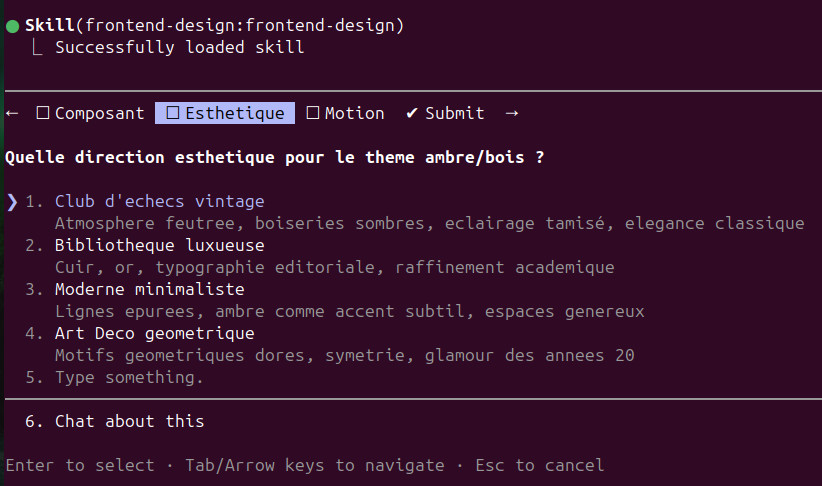
Tout le monde n'aime pas travailler 100% dans le terminal. L'extension VS Code apporte une expérience plus "IDE" : une zone de discussion, des références de fichiers faciles, la reprise de conversations, et la possibilité de gérer les plugins depuis l'éditeur.
- Référencer des fichiers et dossiers sans copier des chemins à la main
- Exécuter plusieurs conversations pour séparer les sujets (bug, refactor, doc)
- Revenir en arrière plus sereinement via checkpoints
- Basculer terminal ou éditeur selon votre flux
Conseil : gardez un usage hybride. VS Code pour l'édition et le confort visuel, le terminal pour les sessions longues, les logs et l'exécution.
Sécurité : 6 règles simples (et très concrètes)
Claude Code agit sur votre machine. Donc, par défaut, on le traite comme un collègue junior très rapide, pas comme un admin silencieux. Quelques règles simples évitent 90% des ennuis.
- Pas de secrets en clair : évitez de coller des clés API dans le chat, privilégiez des variables d'environnement et des fichiers ignorés
- Relire les commandes : une commande, c'est une action, donc on regarde surtout
rm, scripts, et redirections - Limiter les permissions : Plan Mode pour les gros chantiers, auto-accept seulement sur des tâches répétitives et sans risque
- Cadre plugins et MCP : commencez petit, sur un projet test, et ajoutez les connecteurs un par un
- Sandbox si possible : sur des projets sensibles, travaillez dans un environnement isolé (container, VM, copie du dépôt)
- Tests automatiques : demandez systématiquement "lance les tests et corrige jusqu'à ce que tout passe"
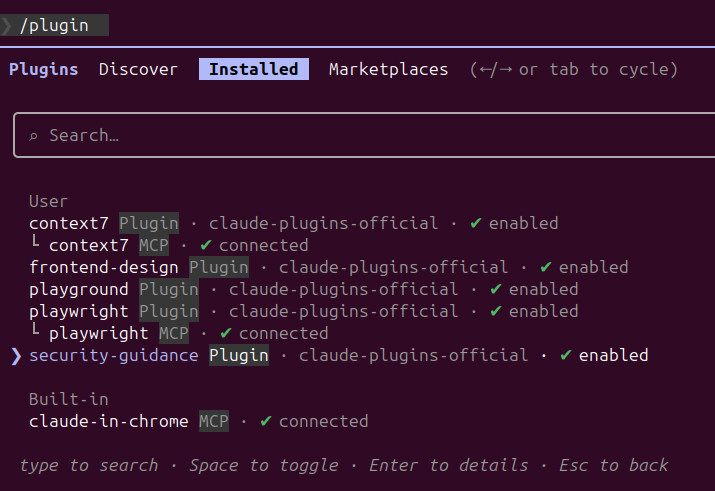
Astuce : installer à minima le plugin "security-guidance"
 © Bravrez IA
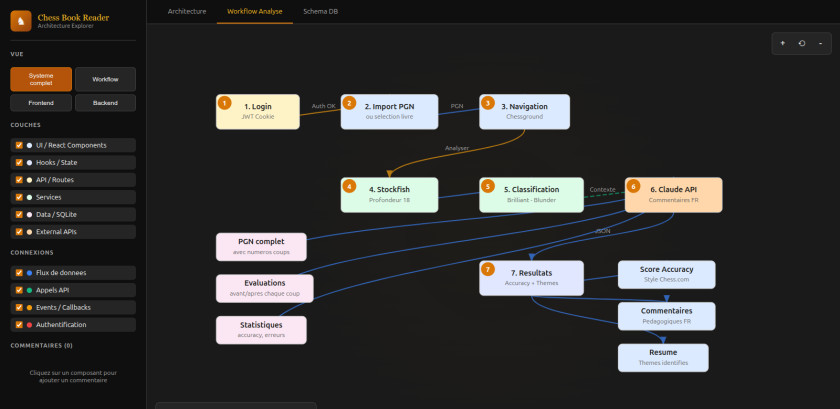
Un workflow recommandé en 7 étapes
- 1 - Décrire l'objectif et la contrainte principale (perf, sécurité, compatibilité, deadline)
- 2 - Demander une carte rapide du dépôt, puis un plan détaillé
- 3 - Valider le plan, ajuster ce qui vous gêne (et l'écrire dans
CLAUDE.mdsi c'est une règle récurrente) - 4 - Laisser produire un premier patch multi-fichiers, sous forme de diff lisible
- 5 - Exiger une vérification (tests, lint, build) et une correction en boucle si nécessaire
- 6 - Demander une mini review "ce qui peut casser" et "ce qui est à surveiller"
- 7 - Commit propre, puis éventuellement une PR avec description et checklist
 © BravRez IA
Plugins et marketplaces : étendre Claude Code (sans perdre le contrôle)
Principe : Claude Code peut être étendu via des plugins installés depuis des marketplaces (dont une officielle). On peut ajouter une marketplace (GitHub, URL, dépôt interne), installer un plugin, puis le mettre à jour ou le désactiver.
Exemples d'usages :
- Code intelligence : analyses et navigation plus poussées
- Intégrations externes : connecter des outils métiers
- Workflows : commandes de fin de session, audit de dette technique, préparation de PR
- Playgrounds : génération de pages HTML interactives (sliders, presets, prévisualisation) pour itérer sur une UI ou une visualisation, puis renvoyer le résultat à Claude
Important : un plugin est du code. Avant d'installer, vérifiez la provenance et testez sur un projet non critique.
 © Bravrez IA
Avantages et limites
Les avantages : gain de temps sur la navigation et les tâches pénibles, patchs multi-fichiers plus rapides, workflow plan - exécution - tests, intégrations VS Code, extensibilité via plugins, mémoire et MCP.
Les limites : risque opérationnel si on laisse exécuter sans relire, coût de contexte sur les gros dépôts, erreurs possibles et confiance limitée, surface de sécurité plus large avec plugins et connecteurs.
La bonne posture : demandez un plan, exigez des diff, faites lancer les tests, et faites jouer à Claude le rôle du reviewer sceptique. L'IA peut aller vite, mais c'est vous qui devez garder la cohérence du produit.
Comparatif rapide 2026
- GitHub Copilot : excellent en autocomplétion inline, plus "discret" qu'agentique
- Cursor : très orienté IDE et chat intégré, expérience fluide pour itérer dans l'éditeur
- Continue (open source) : intéressant si vous voulez contrôler vos modèles ou auto-héberger
- Aider et autres CLI : même famille terminal + diff, souvent très efficaces sur Git
En pratique, on peut combiner : Copilot pour l'inline, Claude Code pour les changements multi-fichiers, les plans, les refactors et les workflows.
Nota Bene : termes utiles
Agentic coding : l'IA orchestre une suite d'actions (plan, patch, test, correction), pas juste une suggestion.
Worktree Git : travailler sur plusieurs branches en parallèle dans plusieurs dossiers, pratique si vous lancez plusieurs sessions.
Conclusion
Claude Code est un excellent outil si vous lui donnez un cadre. Il accélère la production de patchs et la compréhension d'un projet, mais il ne remplace ni le jugement, ni la sécurité, ni la responsabilité. En 2026, le vrai gain vient de la méthode : plan, exécution, vérification, itération. Et là, oui, ça devient très rentable.
En savoir plus
Questions fréquentes
Claude Code est un assistant IA qui aide au développement en lisant le code, proposant des modifications et exécutant des commandes, tout en demandant des confirmations.
Pour macOS et Linux, utilisez un script curl. Sur Windows, des commandes PowerShell ou CMD sont disponibles pour l'installation.
Claude Code permet de comprendre rapidement un dépôt, de gérer des tâches avec des checklists, et d'effectuer des refactors en toute sécurité.
L'intégration avec VS Code offre une interface utilisateur améliorée, permettant de gérer les fichiers et les conversations de manière plus fluide.
Les limites incluent des risques opérationnels, des erreurs possibles et une surface de sécurité élargie avec les plugins, nécessitant une vigilance accrue.